
Trong bài viết này, thosuachuamaytinh.io.vn sẽ cung cấp cho bạn link tải bộ Font Cad đầy đủ cập nhật năm 2026, kèm theo hướng dẫn cài đặt chi tiết để khắc phục mọi lỗi font chỉ trong 5 phút. Khám phá ngay nhé.
Tại sao cần tải Font AutoCad?
Trong môi trường thiết kế kỹ thuật, AutoCAD sử dụng hai định dạng font chữ chính và việc thiếu một trong hai sẽ dẫn đến lỗi hiển thị: Font SHX: Là font chuyên dụng của hãng Autodesk (định dạng .shx). Font TrueType (TTF): Là các font hệ thống của Windows (định dạng .ttf) như Arial, Times New Roman, hoặc các font tiếng Việt cũ như VNI-Times, .VnTime (TCVN3).
Để bản vẽ hiển thị chính xác 100% tiếng Việt, máy tính của bạn cần phải cài đặt đầy đủ cả bộ font cad full bao gồm cả SHX và TTF.
Link tải Font AutoCad Full [Cập nhật mới nhất]
Dưới đây là tổng hợp full font cad mà thosuachuamaytinh.io.vn đã sưu tầm và chọn lọc kỹ lưỡng, loại bỏ các file rác để đảm bảo nhẹ và đầy đủ nhất cho bạn.
Bao gồm đầy đủ các loại font cho AutoCAD:
- Bộ Font SHX
- Bộ Font TTF
Hướng dẫn cài đặt Font AutoCAD chi tiết nhất
Sau khi tải font cad full về máy, bạn cần cài đặt đúng cách. Lưu ý rằng cách cài font SHX và font TTF là hoàn toàn khác nhau. Hãy làm theo từng bước dưới đây:
Cài đặt Font SHX (Font đuôi .shx)
Bước 1: Giải nén file vừa tải về. Tìm đến thư mục chứa các file có đuôi .shx.
Bước 2: Nhấn Ctrl + A để chọn tất cả, sau đó nhấn Ctrl + C để copy.
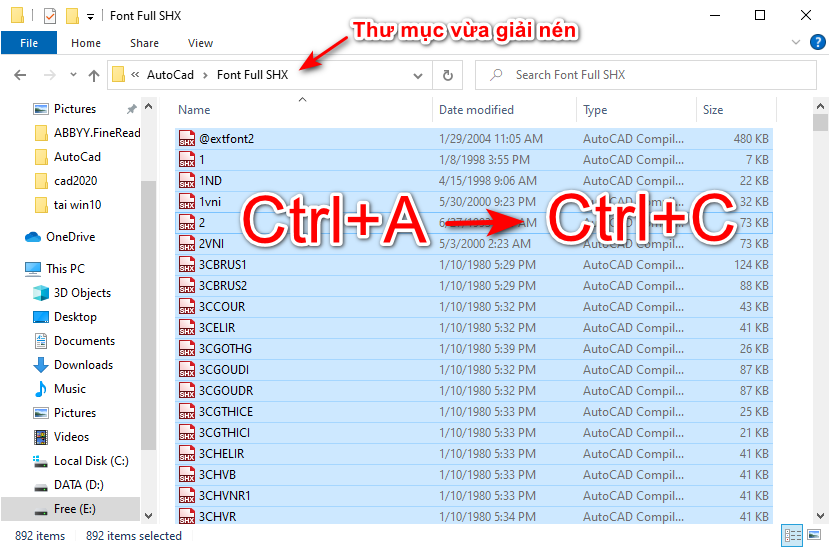
Bước 3: Tìm đến thư mục cài đặt Fonts của AutoCAD trên máy tính theo đường dẫn sau:
- Với AutoCAD 2004, 2007, 2010: C:\Program Files\AutoCAD 20xx\Fonts
- Với AutoCAD 2013, 2018, 2020, 2024, 2026: C:\Program Files\Autodesk\AutoCAD 20xx\Fonts (Trong đó 20xx là phiên bản CAD bạn đang dùng)
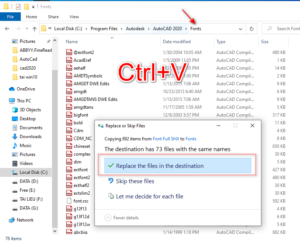
Bước 4: Paste (Ctrl + V) toàn bộ font vào thư mục này.
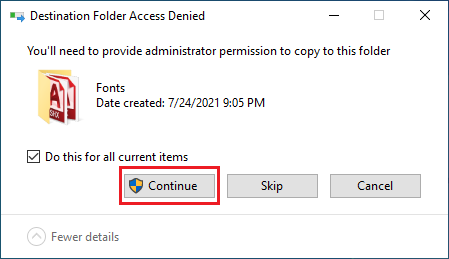
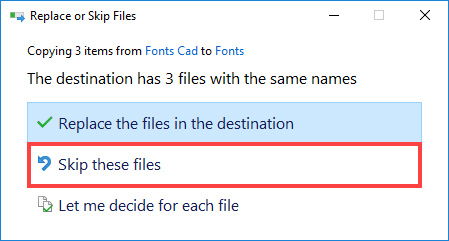
Nếu máy tính hỏi ghi đè (Replace), hãy chọn Skip hoặc Replace đều được.
Cài đặt Font TTF (Font đuôi .ttf)
Lưu ý: KHÔNG copy font đuôi .ttf vào thư mục của AutoCAD. Hãy cài nó vào hệ thống Windows.
Bước 1: Vào thư mục chứa các font đuôi .ttf (thường là VNI, TCVN3…).
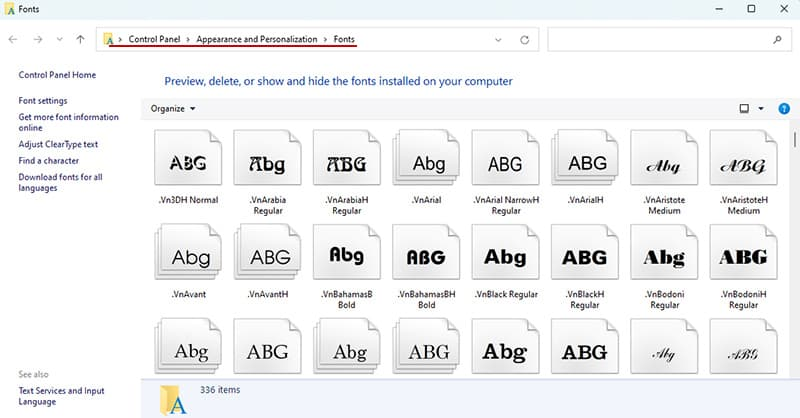
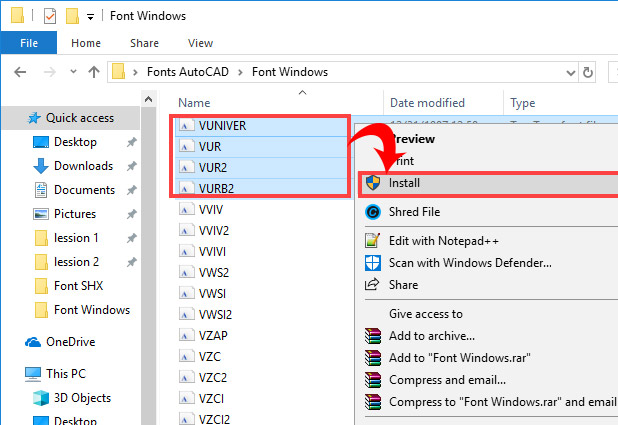
Bước 2: Chọn tất cả (Ctrl + A), sau đó nhấp chuột phải và chọn Install (hoặc Install for all users với Win 10/11).
Bước 3: Chờ máy tính cài đặt xong là hoàn tất.
Cách khắc phục lỗi Font CAD thường gặp
Dù đã tải font cad full nhưng đôi khi bạn vẫn gặp lỗi. Dưới đây là cách xử lý chuyên sâu từ các chuyên gia của Taimienphiday.
Lỗi 1: Thông báo “Missing SHX Files”
Khi mở bản vẽ, bảng thông báo này hiện lên. Điều này nghĩa là CAD không tìm thấy font hình dáng.
- Cách sửa: Chỉ cần thực hiện đúng Trường hợp 1 ở phần hướng dẫn cài đặt trên, sau đó tắt CAD đi mở lại là hết.
Lỗi 2: Bản vẽ vẫn bị lỗi (???, ô vuông) dù đã cài đủ font
Đây là lỗi do Text Style trong bản vẽ chưa nhận đúng font. Bạn dùng lệnh ST để sửa:
- Gõ lệnh ST > Enter để mở hộp thoại Text Style.
- Trong danh sách Style (bên trái), hãy tìm những Style nào có biểu tượng dấu chấm than vàng (báo hiệu lỗi).
- Nhìn sang cột Font Name bên phải, click vào mũi tên xổ xuống và chọn một font khác thay thế (Ví dụ: đang thiếu font VNI-Helve mà bạn không có, hãy chọn tạm Arial hoặc .VnTime để hiển thị).
- Nhấn Apply > Close.
- Gõ lệnh RE (Regen) để bản vẽ cập nhật lại.
Lỗi 3: Không gõ được tiếng Việt trong AutoCAD
Lỗi này do bạn chọn sai bảng mã trong Unikey. Hãy nhớ quy tắc vàng sau:
- Font Unicode (Arial, Times New Roman): Chọn bảng mã Unicode.
- Font VNI (VNI-Times…): Chọn bảng mã VNI Windows.
- Font .Vn (.VnTime…): Chọn bảng mã TCVN3 (ABC).
Câu hỏi thường gặp (FAQ)
- Cài quá nhiều font cad full có làm nặng máy không?
Với font SHX thì gần như không ảnh hưởng. Tuy nhiên, với font TTF (cài vào Windows), nếu cài quá nhiều (hàng nghìn font) có thể làm máy khởi động chậm hơn một chút. Bộ font Taimienphiday cung cấp đã được tối ưu nên bạn yên tâm nhé.
- Tại sao tôi cài xong font rồi mà chữ vẫn lỗi?
Sau khi cài đặt, bạn bắt buộc phải Khởi động lại máy tính (Restart) để Windows cập nhật font hệ thống. Sau đó mở lại bản vẽ và gõ lệnh RE (Regen).
Trên đây là trọn bộ link tải font CAD full mới nhất 2026 và hướng dẫn chi tiết cách cài đặt để khắc phục triệt để lỗi hiển thị tiếng Việt. Hy vọng bộ công cụ này của thosuachuamaytinh.io.vn sẽ giúp công việc thiết kế, đọc bản vẽ của bạn trở nên trôi chảy hơn.